Trong bối cảnh các ứng dụng và trình duyệt di động ngày càng phổ biến, quảng cáo đã trở thành một phần không thể tránh khỏi trong trải nghiệm sử dụng điện thoại thông minh. Tuy nhiên, đối với người dùng Samsung, việc các quảng cáo hiện lên liên tục trên màn hình, trong ứng dụng hoặc khi lướt web có thể gây ra sự phiền toái, làm gián đoạn trải nghiệm và thậm chí ảnh hưởng đến hiệu suất hoạt động của thiết bị. May mắn thay, Samsung cung cấp nhiều giải pháp để người dùng có thể tùy chỉnh và tắt quảng cáo một cách hiệu quả. Bài viết này sẽ cung cấp một hướng dẫn chi tiết, toàn diện về các phương pháp tắt quảng cáo trên điện thoại Samsung, từ việc vô hiệu hóa quảng cáo cá nhân hóa, chặn quảng cáo trên trình duyệt, đến xử lý các ứng dụng gây phiền nhiễu, giúp bạn có được trải nghiệm sử dụng mượt mà, hiệu quả và bảo mật hơn.
Tại sao nên tắt quảng cáo trên điện thoại Samsung?
Trước khi đi vào các bước tắt quảng cáo trên điện thoại Samsung, việc hiểu rõ lý do tại sao bạn nên cân nhắc tắt quảng cáo sẽ giúp bạn có động lực hơn trong việc tùy chỉnh thiết bị của mình:
Cải thiện trải nghiệm người dùng
Quảng cáo hiển thị đột ngột, đặc biệt là các quảng cáo pop-up hoặc quảng cáo video tự động phát, có thể làm gián đoạn quá trình sử dụng ứng dụng, lướt web hoặc xem nội dung. Việc tắt quảng cáo giúp loại bỏ sự phiền toái này, mang lại trải nghiệm liền mạch và tập trung hơn.
Tiết kiệm dữ liệu di động và pin
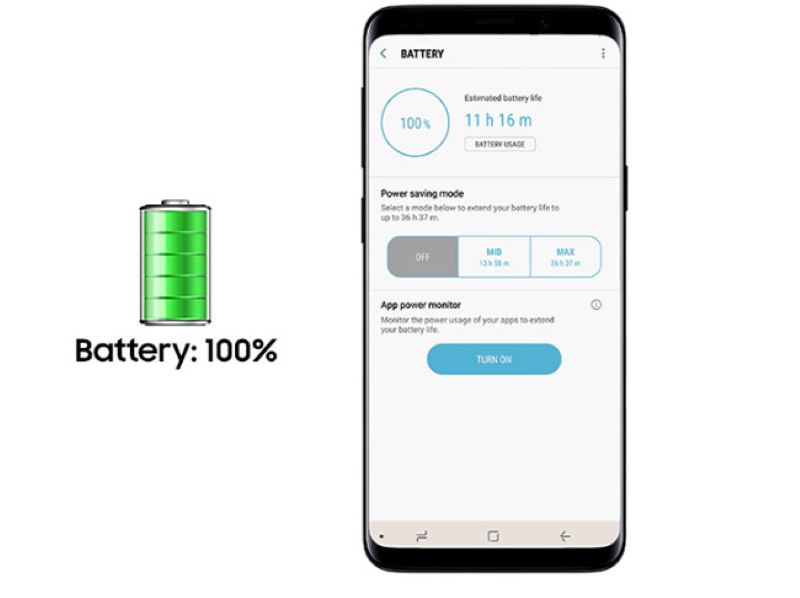
Nhiều quảng cáo, đặc biệt là quảng cáo video hoặc quảng cáo có hình ảnh động, tiêu thụ một lượng đáng kể dữ liệu di động và năng lượng pin. Khi tắt quảng cáo, bạn có thể tiết kiệm được cả hai tài nguyên quý giá này, kéo dài thời gian sử dụng pin và giảm chi phí dữ liệu, đặc biệt hữu ích khi bạn đang sử dụng mạng di động. Tắt quảng cáo có thể tiết kiệm pin điện thoại
Tăng cường bảo mật và quyền riêng tư
Một số quảng cáo có thể chứa mã độc, liên kết đến các trang web lừa đảo hoặc cố gắng thu thập thông tin cá nhân của bạn. Việc hạn chế hoặc chặn quảng cáo, đặc biệt là các quảng cáo đến từ nguồn không đáng tin cậy, giúp giảm thiểu rủi ro bị tấn công bởi phần mềm độc hại hoặc bị đánh cắp thông tin cá nhân.
Tăng tốc độ truy cập và hiệu suất thiết bị
Quảng cáo thường yêu cầu tải thêm nội dung, khiến cho tốc độ tải trang web hoặc ứng dụng bị chậm lại. Bằng cách chặn quảng cáo, bạn có thể giúp trang web hoặc ứng dụng tải nhanh hơn, cải thiện hiệu suất tổng thể của điện thoại, đặc biệt là trên các thiết bị có cấu hình thấp hoặc khi kết nối mạng không ổn định.
Các phương pháp tắt quảng cáo trên điện thoại Samsung
Samsung cung cấp nhiều cách khác nhau để người dùng có thể tùy chỉnh và loại bỏ quảng cáo. Dưới đây là các phương pháp tắt quảng cáo trên điện thoại Samsung hiệu quả nhất, được chia thành nhiều nhóm để bạn dễ dàng áp dụng.
Phương pháp: Tắt quảng cáo cá nhân hóa và quảng cáo từ Google
Bước 1: Truy cập vào cài đặt Google trên điện thoại Samsung
Mở ứng dụng Cài đặt (Settings) trên điện thoại Samsung của bạn.
Cuộn xuống và tìm chọn mục Google.
Nhấn vào Quảng cáo (Ads). Truy cập vào cài đặt Google trên điện thoại Samsung là cách làm thường được áp dụng
Bước 2: Không cá nhân hóa quảng cáo
Tại đây, bạn sẽ thấy tùy chọn Không cá nhân hóa quảng cáo (Opt out of Ads Personalization) hoặc Không cho phép ứng dụng sử dụng ID quảng cáo để cá nhân hóa quảng cáo (Allow apps to use Ads ID to personalize ads).
Gạt công tắc để tắt tính năng này.
Một thông báo sẽ hiện lên giải thích rằng bạn vẫn sẽ thấy quảng cáo, nhưng chúng sẽ không còn được cá nhân hóa dựa trên hoạt động của bạn.• Nhấn OK để xác nhận.
Bước 3: Xóa ID quảng cáo (Tùy chọn)
Để tăng cường bảo mật và đảm bảo quảng cáo không còn theo dõi bạn, bạn có thể xóa ID quảng cáo.
Quay lại màn hình Quảng cáo, bạn sẽ thấy tùy chọn Xóa ID quảng cáo (Delete Ads ID).
Nhấn vào đó và xác nhận yêu cầu xóa. Việc này sẽ xóa mọi thông tin theo dõi được liên kết với ID quảng cáo trước đó của bạn.
Phương pháp: Tắt quảng cáo trên trình duyệt Samsung Internet
Cách 1: Sử dụng tính năng “Bộ chặn quảng cáo” tích hợp
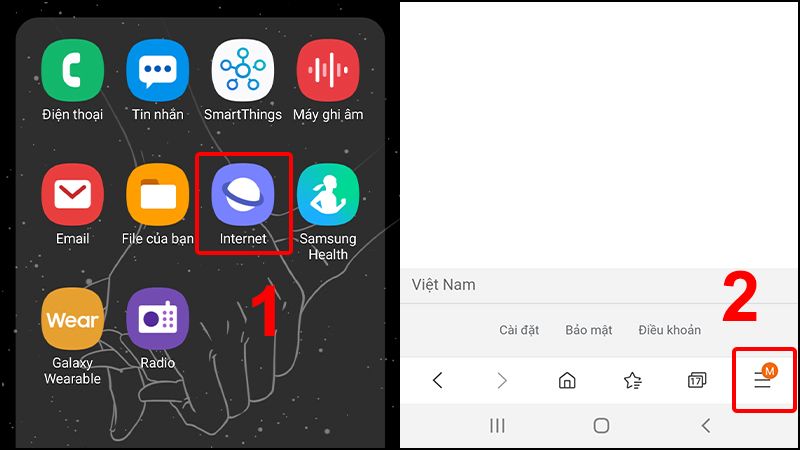
Mở ứng dụng Internet trên điện thoại Samsung.
Nhấn vào biểu tượng ba dấu gạch ngang (Menu) ở góc dưới bên phải màn hình.
Chọn Bộ chặn quảng cáo (Ad blockers).
Tại đây, bạn có thể chọn tải xuống các bộ chặn quảng cáo của bên thứ ba được đề xuất, ví dụ như AdBlock Plus, AdGuard Content Blocker.
Sau khi tải xuống, bạn cần vào lại mục Bộ chặn quảng cáo và bật hoạt động cho bộ chặn bạn đã chọn. Tắt quảng cáo trên trình duyệt Samsung Internet
Cách 2: Chặn cửa sổ bật lên (pop-up) và quảng cáo tự động
Mở ứng dụng Internet trên điện thoại Samsung.
Nhấn vào biểu tượng ba dấu gạch ngang (Menu) ở góc dưới bên phải màn hình.
Chọn Cài đặt (Settings).
Cuộn xuống và chọn Trang web và lượt tải xuống (Site and downloads).
Tìm tùy chọn Chặn cửa sổ bật lên (Block pop-ups) và bật công tắc để kích hoạt.
Lưu ý: Việc sử dụng bộ chặn quảng cáo có thể ảnh hưởng đến một số trang web yêu cầu quảng cáo để hoạt động, hoặc có thể yêu cầu bạn tạm thời tắt bộ chặn để truy cập nội dung.
Phương pháp: Tắt quảng cáo trên trình duyệt Google Chrome
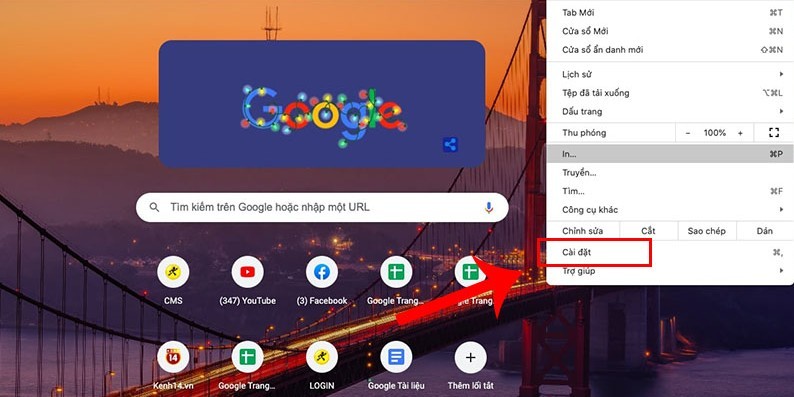
Bước 1: Truy cập cài đặt trang web trong Chrome
Mở ứng dụng Google Chrome trên điện thoại Samsung.
Nhấn vào biểu tượng ba dấu chấm dọc (Menu) ở góc trên bên phải màn hình.
Chọn Cài đặt (Settings).
Cuộn xuống và chọn Cài đặt trang web (Site settings).
Bước 2: Tắt quảng cáo và cửa sổ bật lên
Tìm và chọn mục Quảng cáo (Ads).
Gạt công tắc để tắt tính năng này.
Quay lại mục Cài đặt trang web, tìm và chọn Cửa sổ bật lên và liên kết chuyển hướng (Pop-ups and redirects).
Gạt công tắc để tắt tính năng này.
Lưu ý: Tương tự như những tin tức tổng hợp 24h về Samsung Internet, việc chặn quảng cáo trên Chrome có thể khiến một số trang web hiển thị không đầy đủ hoặc yêu cầu bạn tắt tính năng này.Tắt quảng cáo trên trình duyệt Google Chrome
Phương pháp: Tắt các loại quảng cáo khác trên điện thoại Samsung
Cách 1: Tắt quảng cáo trên màn hình khóa (Glance Lock Screen / Chủ đề màn hình khóa): Nhiều điện thoại Samsung hiển thị các hình ảnh quảng cáo hoặc thông tin thú vị trên màn hình khóa thông qua tính năng “Glance” hoặc “Chủ đề màn hình khóa”.
Mở ứng dụng Cài đặt (Settings).
Tìm mục Màn hình khóa (Lock screen).
Tìm tùy chọn Chủ đề màn hình khóa (Lock screen stories) hoặc Glance và tắt nó đi.
Cách 2: Tắt quảng cáo trong ứng dụng Samsung (Samsung Free, Samsung Mall, Samsung Health): Một số ứng dụng hệ thống của Samsung có thể hiển thị quảng cáo. Bạn có thể tắt chúng trong cài đặt của từng ứng dụng:
Đối với Samsung Health: Mở ứng dụng Samsung Health > Cài đặt (biểu tượng bánh răng) > Thông báo (Notifications) > Tắt các tùy chọn liên quan đến quảng cáo hoặc ưu đãi.
Đối với Samsung Free (hoặc các ứng dụng tương tự): Mở ứng dụng đó > Cài đặt (biểu tượng bánh răng) > Tắt các tùy chọn hiển thị quảng cáo hoặc tin tức ưu đãi.
Cách 3: Tắt thông báo quảng cáo từ các ứng dụng bạn đã cài đặt: Nếu bạn thấy quảng cáo xuất hiện dưới dạng thông báo, đó thường là do bạn đã cho phép ứng dụng đó gửi thông báo.
Mở ứng dụng Cài đặt (Settings).
Chọn Thông báo (Notifications).
Tìm ứng dụng bạn nghi ngờ và tắt quyền gửi thông báo của nó, hoặc tùy chỉnh loại thông báo được phép hiển thị.
Cách 4: Vô hiệu hóa “Nhận thông tin và ưu đãi”: Samsung có một dịch vụ gọi là “Nhận thông tin và ưu đãi” (Get information and offers) có thể gửi các thông báo quảng cáo.
Mở ứng dụng Cài đặt (Settings).
Tìm kiếm Nhận thông tin và ưu đãi (Get information and offers).• Tắt tình năng ngày đi
Phương pháp: Xóa các ứng dụng gây quảng cáo phiền nhiễu
Đôi khi, quảng cáo đột ngột xuất hiện trên màn hình hoặc trong ứng dụng là do bạn đã vô tình cài đặt một ứng dụng miễn phí nào đó có chứa quảng cáo ẩn hoặc phần mềm quảng cáo (adware).
Cách xác định ứng dụng nghi ngờ quảng cáo
Kiểm tra danh sách ứng dụng đã cài đặt: Vào Cài đặt > Ứng dụng (Apps). Xem xét kỹ danh sách các ứng dụng đã cài đặt, đặc biệt là những ứng dụng bạn không nhớ đã tải về hoặc những ứng dụng có biểu tượng lạ.
Kiểm tra “Xuất hiện trên cùng” (Display over other apps): Một số ứng dụng quảng cáo hoạt động bằng cách hiển thị cửa sổ pop-up trên các ứng dụng khác. Bạn có thể kiểm tra và tắt quyền này:
Mở Cài đặt > Ứng dụng.
Nhấn vào biểu tượng ba dấu chấm dọc ở góc trên bên phải.
Chọn Truy cập đặc biệt (Special app access).
Chọn Xuất hiện trên cùng (Display over other apps).
Xem xét danh sách các ứng dụng có quyền này. Nếu bạn thấy ứng dụng nào đáng ngờ, hãy tắt quyền của nó. Sau đó, hãy thử gỡ cài đặt ứng dụng đó.
Kiểm tra lịch sử cài đặt trên Google Play Store: Mở Google Play Store > Nhấn vào ảnh đại diện của bạn > Quản lý ứng dụng và thiết bị > Đã cài đặt. Sắp xếp theo “Lần sử dụng cuối” và xem xét các ứng dụng bạn ít dùng nhưng lại gây ra quảng cáo.
Sử dụng Chế độ an toàn (Safe Mode): Nếu bạn nghi ngờ một ứng dụng nào đó gây ra quảng cáo nhưng không thể tìm ra, hãy khởi động điện thoại ở Chế độ an toàn. Trong chế độ này, chỉ các ứng dụng hệ thống được tải, giúp bạn dễ dàng xác định xem quảng cáo có biến mất hay không. Nếu quảng cáo biến mất khi ở Chế độ an toàn, thì ứng dụng của bên thứ ba chính là thủ phạm. Bạn có thể sau đó khởi động lại điện thoại bình thường và gỡ cài đặt từng ứng dụng một để tìm ra ứng dụng gây vấn đề.
Cách gỡ cài đặt ứng dụng nghi ngờ
Mở Cài đặt > Ứng dụng.
Tìm ứng dụng bạn muốn gỡ bỏ.
Nhấn vào ứng dụng và chọn Gỡ cài đặt (Uninstall).
Phương pháp : Sử dụng ứng dụng chặn quảng cáo của bên thứ ba (Advanced)
Ngoài các bộ chặn tích hợp sẵn, bạn có thể cân nhắc sử dụng các ứng dụng chặn quảng cáo chuyên dụng từ Google Play Store, ví dụ như AdGuard, Blokada, hoặc DNS66. Các ứng dụng này hoạt động ở cấp độ hệ thống, có thể chặn quảng cáo trên nhiều ứng dụng và trình duyệt hơn.
Sử dụng ứng dụng chặn quảng cáo của bên thứ ba (Advanced)
Phương pháp : Vô hiệu hóa “Personalization” trong cài đặt của Samsung
Mặc dù không trực tiếp chặn quảng cáo, việc vô hiệu hóa các tùy chọn cá nhân hóa trong cài đặt của Samsung có thể giúp giảm thiểu việc bạn nhận được quảng cáo không mong muốn.
Mở Cài đặt (Settings).
Tìm và chọn Bảo mật và quyền riêng tư (Security and privacy).
Tìm tùy chọn Cá nhân hóa (Personalization) hoặc Quảng cáo (Ads) trong mục này.
Tắt các tùy chọn liên quan đến việc chia sẻ dữ liệu hoặc nhận thông tin ưu đãi.
Tổng kết
Việc tắt quảng cáo trên điện thoại Samsung là một quá trình kết hợp nhiều phương pháp, từ việc tùy chỉnh cài đặt hệ thống, trình duyệt, đến việc cẩn trọng trong việc cài đặt ứng dụng và quản lý thông báo. Bằng cách thực hiện theo các bước chi tiết trong bài viết này, bạn có thể giảm thiểu đáng kể sự xuất hiện của quảng cáo, cải thiện trải nghiệm sử dụng, tiết kiệm tài nguyên thiết bị và tăng cường bảo mật cho điện thoại của mình.
Hãy nhớ rằng, việc tắt quảng cáo không phải lúc nào cũng loại bỏ hoàn toàn chúng, đặc biệt là quảng cáo trong các ứng dụng miễn phí được nhà phát triển duy trì bằng doanh thu từ quảng cáo. Tuy nhiên, các bước trên sẽ giúp bạn kiểm soát quảng cáo tốt hơn và tận hưởng một chiếc điện thoại Samsung với công nghệ hiện đại, mượt mà, hiệu quả và an toàn hơn. Nếu bạn gặp khó khăn trong quá trình thực hiện, đừng ngần ngại tìm kiếm sự hỗ trợ từ các diễn đàn cộng đồng người dùng Samsung hoặc trung tâm dịch vụ khách hàng chính hãng.